
Download Ad Remover – Werbeblocker, schnelles Surfen, Datenschutz
Übersicht
Ad Remover, entwickelt von Browsetech LLC, ist eine dedizierte Werbeblocker-Erweiterung, die darauf abzielt, ein sauberes, schnelleres und privateres Surferlebnis zu bieten. Im Gegensatz zu vielen Sicherheits‑Suites, die Werbeblockierung als sekundäres Feature bündeln, steht Ad Remover eigenständig als leichtgewichtiges, zweckbestimmtes Werkzeug. Nach der Installation fängt es eine breite Palette von Online‑Werbungen ab und blockiert sie – Pop‑ups, Banner‑Ads, Video‑Pre‑Rolls und sogar die zunehmend aggressiven YouTube‑ und Facebook‑Ads – und verhindert gleichzeitig, dass Tracking‑Cookies Ihre Daten sammeln. Das Ergebnis ist eine spürbare Reduzierung der Seiten‑Ladezeiten, wobei unabhängige Tests einen durchschnittlichen Geschwindigkeitszuwachs von 44 % bei beliebten Websites zeigen.
Die Anwendung funktioniert als Browser‑Erweiterung und kann zwar zu den meisten modernen Browsern hinzugefügt werden, hat jedoch eine besondere Vorliebe für Mozilla Firefox auf Desktop‑ und Mobilplattformen. Beim ersten Start der Erweiterung bietet sie ein nahtloses Onboarding ohne Anmeldung; Sie fügen die Erweiterung einfach Ihrem bevorzugten Browser hinzu und beginnen sofort mit dem Blockieren von Werbung. Für mobile Nutzer beinhaltet der Vorgang einen kurzen Download der Begleit‑App, bevor die Erweiterung dem mobilen Firefox‑Browser zugeordnet werden kann.
Ad Remover ist kein kostenloses Produkt, bietet jedoch einen großzügigen 7‑tägigen kostenlosen Test für Erstnutzer. In diesem Zeitraum können Sie die gesamte Funktionspalette erkunden – unbegrenztes Werbeblockieren, Echtzeit‑Statistiken zu blockierten Inhalten und die Möglichkeit, bestimmte Websites auf die Whitelist zu setzen, wenn Sie einen Publisher unterstützen möchten. Nach dem Test schaltet ein Abonnement fortlaufende Updates, Multi‑Device‑Lizenzierung (bis zu fünf Geräte) und Premium‑Support über eine dedizierte 7‑Tage‑die‑Woche‑Telefonleitung frei. Ob Sie ein gelegentlicher Surfer sind, der lästige Banner‑Ads entfernen möchte, oder ein Power‑User, der seine Privatsphäre schützen will – Ad Remover liefert eine fokussierte, zuverlässige Lösung ohne den Ballast größerer Sicherheits‑Anwendungen.
Hauptfunktionen
- Umfassendes Werbeblockieren: Blockiert Pop‑ups, Banner, Video‑Ads, animierte GIF‑Ads und gesponserte Inhalte auf allen wichtigen Websites, einschließlich YouTube, Facebook und Webmail‑Plattformen.
- Verhinderung von Tracking‑Cookies: Erkennt und deaktiviert Drittanbieter‑Tracking‑Skripte und hilft, Ihre Surfgewohnheiten privat zu halten.
- Geschwindigkeitssteigerung: Durch das Entfernen ressourcenintensiver Werbung laden Seiten bis zu 44 % schneller, was den Datenverbrauch bei begrenzten Bandbreiten reduziert.
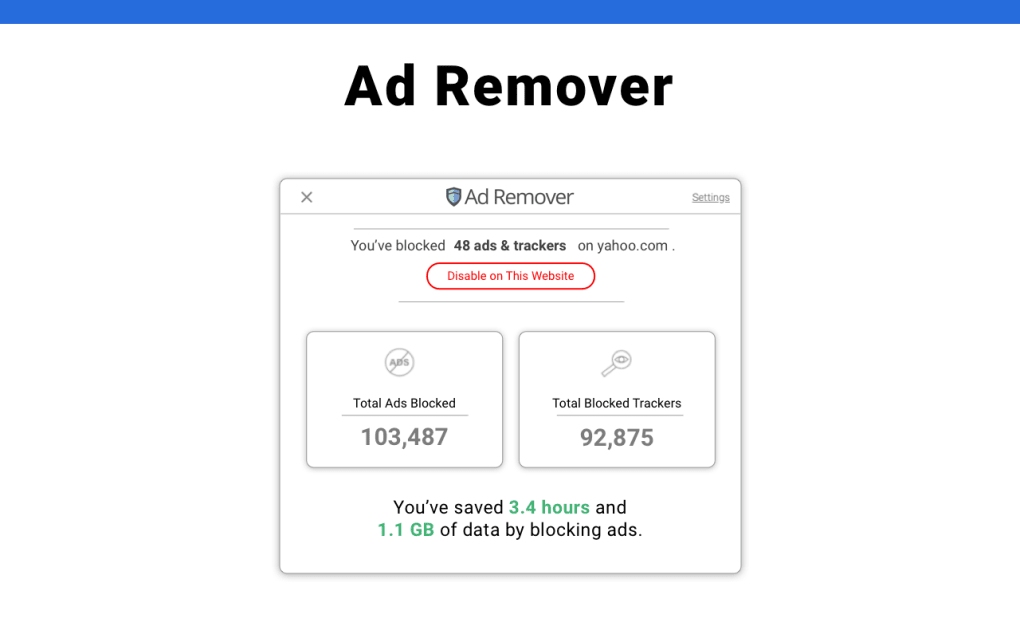
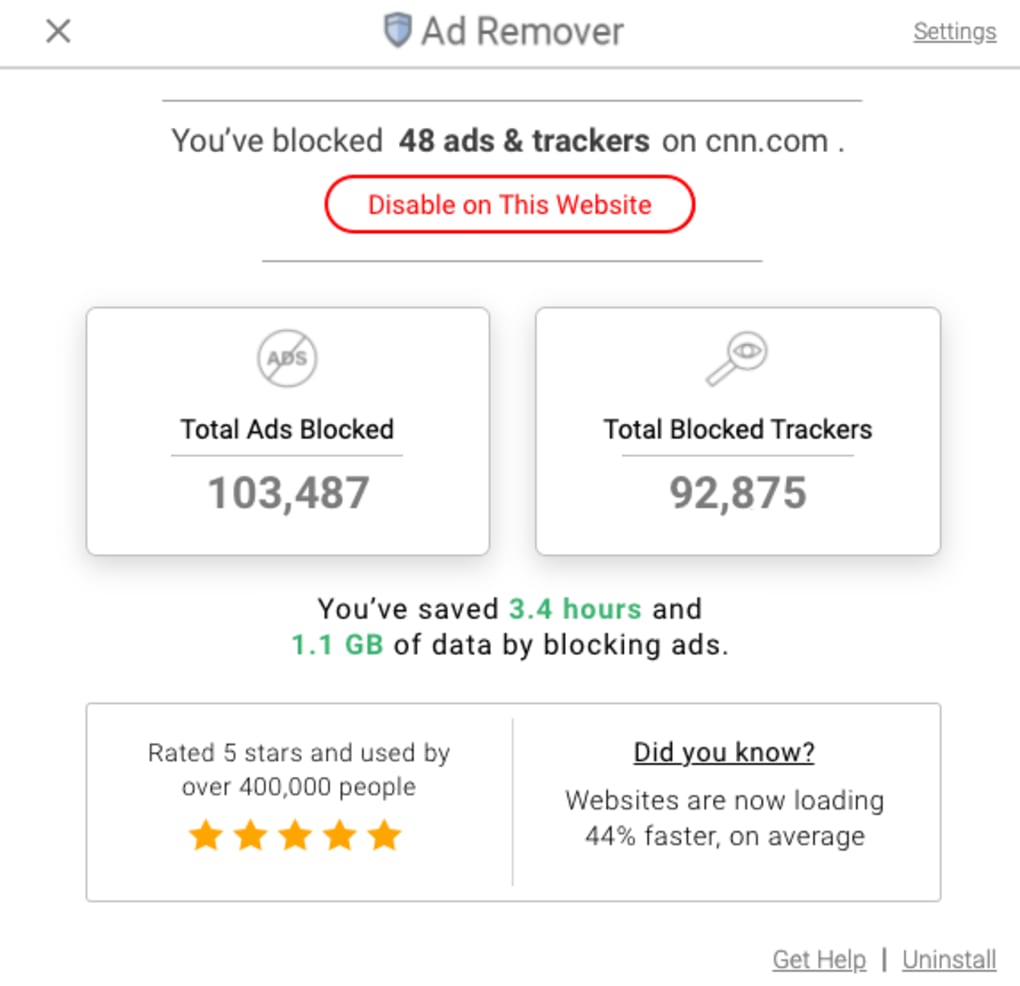
- Echtzeit‑Blocking‑Dashboard: Eine intuitive Oberfläche zeigt Echtzeit‑Statistiken zur Anzahl und Art der blockierten Werbung während jeder Browsersitzung.
- Domain‑spezifische Whitelist: Ermöglicht das Deaktivieren des Blockers für ausgewählte Domains und gibt Ihnen Kontrolle darüber, welche Seiten Werbung anzeigen dürfen.
- Multi‑Device‑Lizenzierung: Ein Abonnement deckt bis zu fünf Geräte – Desktop, Laptop, Tablet oder Smartphone – ab und sorgt für konsistenten Schutz in Ihrem Ökosystem.
- Premium‑Support: 24/7 Telefon‑Unterstützung für Abonnenten, um Konfigurations‑ oder Kompatibilitätsprobleme schnell zu lösen.
- Automatische Updates: Regelmäßige Regel‑Set‑Updates halten den Blocker wirksam gegen neue Werbeformate und aufkommende Tracking‑Techniken.
Installation & Nutzungshinweise
Der Einstieg mit Ad Remover ist unkompliziert, egal ob Sie einen Windows‑PC, macOS, Android‑ oder iOS‑Gerät verwenden. Folgen Sie den untenstehenden Schritten, um die Erweiterung zu installieren und ein werbefreies Surferlebnis zu genießen:
- Besuchen Sie die offizielle Seite: Navigieren Sie zur Ad Remover‑Landing‑Page und klicken Sie auf die Schaltfläche „Zu Firefox hinzufügen“. Für mobile Nutzer wird die Seite Sie auffordern, die Begleit‑App aus dem Google Play Store oder dem Apple App Store herunterzuladen.
- Begleit‑App herunterladen (nur Mobilgeräte): Installieren Sie die App, öffnen Sie sie und erteilen Sie die erforderlichen Berechtigungen, damit die Erweiterung in Ihren mobilen Firefox‑Browser integriert werden kann.
- Erweiterung installieren: Sobald die App installiert ist, erscheint eine Benachrichtigung, die Sie auffordert, die Ad Remover‑Erweiterung zu aktivieren. Akzeptieren Sie die Aufforderung, und die Erweiterung wird automatisch zu Firefox hinzugefügt.
- Kostenlose Testphase aktivieren: Beim ersten Start erscheint ein Pop‑up, das eine 7‑tägige Testphase anbietet. Klicken Sie auf „Test starten“, um das komplette Funktionsset freizuschalten, ohne Zahlungsdetails einzugeben.
- Einstellungen konfigurieren: Greifen Sie über das Ad Remover‑Symbol in der Symbolleiste auf das Dashboard der Erweiterung zu. Dort können Sie Echtzeit‑Blocking‑Statistiken einsehen, die domain‑spezifische Whitelist aktivieren/deaktivieren und Datenschutzniveaus anpassen.
- Für unbegrenzten Zugriff abonnieren: Wenn die Testphase endet, werden Sie aufgefordert, einen Abonnement‑Plan zu wählen. Die Zahlung kann sicher über den integrierten Checkout erfolgen, und Ihre Lizenz wird sofort auf allen verknüpften Geräten aktiviert.
Während des gesamten Installationsprozesses bleibt Ad Remover minimalistisch – keine Kontoerstellung, keine aufdringliche Datenerfassung und keine versteckten Gebühren. Die Erweiterung respektiert zudem Ihre Privatsphäre, indem sie nur notwendige Konfigurationsdaten lokal speichert, sodass Ihr Browserverlauf vertraulich bleibt.
Für Power‑User stehen erweiterte Optionen über den Reiter „Erweiterte Einstellungen“ zur Verfügung. Hier können Sie benutzerdefinierte Filterlisten importieren, strenge Blockierungsstufen festlegen und sogar Ihre Konfiguration für Backup‑Zwecke exportieren. Ob Sie ein Anfänger sind, der eine Set‑and‑Forget‑Lösung sucht, oder ein erfahrener Nutzer, der granularen Kontrolle wünscht – der Installations‑ und Nutzungsablauf ist sowohl intuitiv als auch flexibel gestaltet.
Leistung, Kompatibilität & Vor‑ und Nachteile
Ad Remover liefert durchweg konsistente Ergebnisse auf einer breiten Palette von Betriebssystemen und Browsern, glänzt jedoch am meisten in Kombination mit Mozilla Firefox. Nachfolgend ein detaillierter Überblick über Kompatibilität, Leistungskennzahlen sowie Stärken und Schwächen, die von realen Nutzern identifiziert wurden.
Kompatibilität (itemprop="operatingSystem")
- Windows 10/11 (64‑bit)
- macOS 12 Monterey und später
- Linux‑Distributionen mit installiertem Firefox
- Android 8.0 und später (via Begleit‑App)
- iOS 13 und später (via Begleit‑App)
Die Erweiterung ist für die Quantum‑Engine von Firefox optimiert, was bedeutet, dass sie native APIs für schnelleres Filtern und geringeren Speicherverbrauch nutzt. Während sie auch auf Chrome, Edge oder Safari installiert werden kann, sind einige erweiterte Funktionen – wie das Live‑Blocking‑Dashboard – derzeit ausschließlich für Firefox verfügbar, was zu einem leicht weniger nahtlosen Erlebnis in anderen Browsern führt.
Vorteile
- Deutliche Reduzierung der Seiten‑Ladezeiten (durchschnittlich 44 % schneller).
- Umfassendes Blockieren aller wichtigen Werbeformate, einschließlich Video‑Pre‑Rolls.
- Effektiver Datenschutz durch Eliminierung von Drittanbieter‑Tracking‑Cookies.
- Klares, Echtzeit‑Visuelles Feedback zu blockierten Inhalten.
- Multi‑Device‑Lizenzierung senkt Gesamtkosten für Familien oder kleine Teams.
- 24/7 Premium‑Support für Abonnenten gewährleistet schnelle Problemlösungen.
- Automatische Regel‑Updates halten den Blocker wirksam gegen neue Werbetechniken.
Nachteile
- Kein kostenloses Tool; die Abonnement‑Kosten können Gelegenheitsnutzer abschrecken.
- Der volle Funktionsumfang ist auf Firefox beschränkt; Chrome‑ und Safari‑Nutzer verpassen einige UI‑Features.
- Erfordert eine Begleit‑App für mobile Browser, was einen zusätzlichen Installationsschritt bedeutet.
- Eingeschränkte erweiterte Anpassungsmöglichkeiten im Vergleich zu Open‑Source‑Blockern wie uBlock Origin.
- Whitelisting muss manuell pro Seite erfolgen, was für Power‑User zeitaufwändig sein kann.
Insgesamt überwiegen die Leistungssteigerungen und Datenschutzvorteile die geringfügigen Nachteile für die meisten Nutzer, insbesondere für diejenigen, die bereits Firefox als primären Browser verwenden. Das Abonnement‑Modell liefert kontinuierliche Updates und Support, sodass das Tool auch bei fortschreitender Entwicklung des Werbeökosystems wirksam bleibt.
Häufig gestellte Fragen
Wie unterscheidet sich Ad Remover von kostenlosen Werbeblocker‑Erweiterungen?
Ad Remover konzentriert sich ausschließlich auf das Werbeblockieren, ohne zusätzliche Sicherheits‑Tools zu bündeln, was den Ballast reduziert und die Leistung verbessert. Zudem bietet es eine dedizierte Support‑Leitung, automatische Filter‑Updates und ein Multi‑Device‑Lizenzmodell, das vielen kostenlosen Erweiterungen fehlt.
Kann ich Ad Remover in anderen Browsern als Firefox verwenden?
Ja, die Erweiterung kann in Chrome, Edge und Safari installiert werden, jedoch sind einige erweiterte Funktionen – wie das Live‑Blocking‑Dashboard und detaillierte Statistiken – derzeit nur in Firefox verfügbar.
Werden meine Browsing‑Daten gespeichert oder verkauft?
Nein. Ad Remover speichert nur notwendige Konfigurationsdaten lokal auf Ihrem Gerät. Es sammelt, verkauft oder teilt Ihren Browserverlauf nicht mit Dritten.
Was passiert, wenn die 7‑tägige Testphase endet?
Wenn die Testphase abläuft, werden Sie aufgefordert, einen Abonnement‑Plan zu wählen. Entscheiden Sie sich gegen ein Abonnement, läuft die Erweiterung im eingeschränkten Modus weiter und blockiert nur die aufdringlichsten Anzeigen, während Premium‑Funktionen deaktiviert werden.
Kann ich bestimmte Websites auf die Whitelist setzen?
Absolut. Das Dashboard enthält einen einfachen „Whitelist“-Button für jede Seite, die Sie unterstützen möchten oder bei der Werbung für die Funktionalität nötig ist.
Beeinflusst Ad Remover das Layout oder die Funktionalität von Seiten?
In den meisten Fällen verbessert das Blockieren von Werbung das Layout, indem leere Räume, die von entfernten Werbecontainern hinterlassen wurden, verschwinden. Auf stark werbeintensiven Seiten können jedoch gelegentlich Layout‑Verschiebungen auftreten, die durch das Hinzufügen der Seite zur Whitelist behoben werden können.
Fazit & Handlungsaufruf
Ad Remover bietet eine fokussierte, leistungsstarke Lösung für alle, die von aufdringlicher Werbung und datenschutz‑schädlichen Trackern genug haben. Die nahtlose Integration mit Firefox, kombiniert mit einer klaren Benutzeroberfläche und Echtzeit‑Statistiken, lässt das Produkt sowohl bei kostenlosen als auch bei kostenpflichtigen Konkurrenten hervorstechen. Während die Abonnement‑Kosten berücksichtigt werden müssen, rechtfertigt der gebotene Mehrwert – schnellere Seitenladezeiten, robuster Datenschutz, Multi‑Device‑Lizenzierung und dedizierter Support – die Investition für häufige Internetnutzer, Fachleute und Familien gleichermaßen.
Wenn Sie bereit sind, ein saubereres, schnelleres Web ohne lästige Pop‑ups und versteckte Tracker zu erleben, klicken Sie unten, um Ihre 7‑tägige kostenlose Testphase zu starten. Keine Anmeldung, keine versteckten Gebühren – nur eine sofortige Verbesserung Ihres Surferlebnisses. Genießen Sie noch heute werbefreies Surfen und sehen Sie den Unterschied selbst.







